Tampilkan postingan dengan label Komputer. Tampilkan semua postingan

Kamis, 22 Maret 2012

membuat komputer menjadi cangih


agar komputer anda menjadi lebih canggih saya sarankan untuk memakai teknologi Intel ViiV Teknologi Intel ViiV™ mentransformasikan PC Anda menjadi sebuah pusat hiburan. Memungkinkan Anda menikmati dan saling berbagi multi-media digital seperti yang tidak pernah Anda alami sebelumnya. Dengan komputer berbasiskan teknologi Intel® ViiV™, Anda dapat merekam, memainkan ulang, mengatur, dan meng-edit isi media digital dengan mudah. Nikmati pengalaman hiburan yang lebih dengan graphic yang tajam, permainan video yang mulus, dan mendukung hingga 7.1 channel surround sound.


Mendukung Intel Core™ Duo and Core™ Solo Mobile CPU

Motherboard ini dirancang untuk prosesor Intel® Core™ Duo and Core™ Solo. Dibangun pada teknologi proses Intel® 65-nanometer dengan interkoneksi cooper. Prosesor Intel® Core™ Duo menghadirkan kinerja dual-core terobosan baru dan meningkatkan pengalaman media dengan pemakaian power yang sedikit.

Mendukung CPU 65nm Dual-Core
Nikmati power CPU yang luar biasa dari CPU dual-core terbaru. Teknologi pemrosesan terbaru terdiri dari dua inti CPU fisik dengan L2 cache dengan masing-masing tugas yang telah ditentukan untuk memuaskan bertambahnya permintaan terhadap kemampuan pemrosesan yang lebih powerful.

Chipset Intel 945GM
Chipset Intel® 945GM Express, dikombinasikan dengan prosesor Intel® Core™ Duo, menghadirkan fitur-fitur inovatif dan manfaat baru untuk bisnis maupun di rumah, dengan pemakaian power yang rendah. Fitur-fitur ini menyediakan kemampuan pengaturan, keamanan dan respon yang lebih baik untuk memenuhi keperluan bisnis yang terus berubah-ubah. Selain itu, juga menawarkan kinerja sistem yang hebat melalui interface high-bandwidth seperti PCI Express, Serial ATA, dan Hi-Speed USB 2.0, dan Gen 3.5 graphic controller terintegrasi yang lebih baik.

Intel Graphics Media Accelerator 950
Mesin Intel Graphics yang baru mempunyai kemampuan baru dalam meningkatkan kinerja grafik secara signifikan. Akselerasi hardware DirectX 9, 400MHz core clock, dan memory video hingga 224MB, yang kesemuanya menyediakan grafik yang bernilai dan berkualitas tinggi

Intel Gb LAN
Kontroler LAN on-board adalah kontroler Intel GbLAN yang highly integrated. Diperbaharui dengan sebuah fungsi manajemen ACPI untuk menyediakan pengaturan power yang efisien untuk sistem operasi yang lebih baik. - Kinerja tinggi, Koneksi Ethernet 10/100/1000 berbasiskan PCI Express
- Instalasi dan pemeliharaan yang sederhana dengan teknologi Intel® SingleDriver dan dukungan DMiX


High Definition Audio
Nikmati sistem suara high-end pada PC Anda! 8-channel HD audio (High Definition Audio, sebelumnya disebut Azalia) CODEC onboard memungkinkan output audio 192KHz/24-bit yang berkualitas tinggi, fitur jack-sensing, fungsi retasking dan teknologi multi-streaming yang secara bersamaan mengirimkan stream audio yang berbeda ke tujuan yang berbeda pula. Sekarang Anda dapat berbicara dengan pasangan Anda pada headphone sambil memainkan game jaringan multi-channel. Semuanya ini dilakukan pada satu komputer. Teknologi Dolby Digital Live dari Dolby Lab mengkodekan sumber audio multi-channel menjadi AC-3 bit-stream dan mengeluarkannya ke port S/PDIF secara real time.

SATA on the Go
Motherboard ini mendukung hard drive generasi lanjut yang berbasiskan spesifikasi storage Serial ATA (SATA) 3Gb/s. Menghadirkan skalabilitas yang lebih baik dan menggandakan bandwidth bus untuk penyimpanan dan pengambilan data dengan cepat. Port SATA Eksternal terletak pada I/O belakang, menyediakan setup yang cerdas dan fungsi-fungsi hot-plug. Mem-backup foto, video dan hiburan lainnya pada alat eksternal dapat dilakukan dengan mudah.

Dual-Channel DDRII 667
DDR2 merupakan teknologi memory generasi lanjut yang menggantikan DDR sekarang. Dengan kecepatan awal dari 533 dan 667MHz, memory DDR2 menyediakan bandwidth hingga 5.3GB/s. Digandakan oleh arsitektur dual-channel, motherboard ini dapat mencapai bandwidth bus memory terbesar 10.7GB/s.

IEEE 1394a
Interface IEEE 1394a menyediakan interface digital berkecepatan tinggi untuk peralatan audio / video seperti televisi digital, perekam video digital, alat penyimpanan dan alat PC portable lainnya.

S/PDIF-out pada Port I/O Belakang
Motherboard ini menyediakan konektivitas yang nyaman ke sistem audio home theater eksternal melalui sebuah jack S/PDIF-out (SONY-PHILIPS Digital Interface) optik atau coaxial. Memungkinkan transfer audio digital tanpa harus mengkonversi ke format analog dan tetap mempertahankan kualitas terbaik

WinDVD Suite (Hanya pada versi eceran)
Motherboard ASUS, pemimpin intensif dalam industri IT, sekarang memaketkan InterVideo WinDVD Suite yang hebat. Set software multifaceted ini terdiri dari software multimedia terbaru (versi OEM), membawa fitur-fitur multimedia motherboard ASUS menjadi yang terbaik!

Green ASUS RoHS Compliant
Motherboard dan kemasannya sesuai dengan ketentuan European Union's Restriction terhadap penggunaan Hazardous Substances (RoHS). Ketentuan ini sejalan dengan visi ASUS dalam menciptakan produk dan kemasan yang ramah lingkungan dan dapat didaur ulang, untuk menjaga kesehatan konsumen sambil meminimalkan efek buruk ke lingkungan.

     ARTIKEL LAINNYA
  1. Proses Kerja CPU
  2. Cara Mengistal Komputer Dengan Windows XP
  3. Pengertian ROM atau Read Only Memory 
  4. main storage atau memory komputer
  5. cara memasang prosesor pada komputer
  6. Spesifikasi Motherboard
  7. Prosesor
  8. membuat komputer menjadi cangih
  9. Sejarah Komputer
  10. Pengenalan Komputer
  11. Perangkat Keras Komputer
  12. Pengenalan DOS
  13. Tutorial MS Word 2007
  14. Tutorial MS Excel 2007
  15. PEMBELAJARAN MS EXCEL 2007
  16. Tutorial MS Access
  17. Pengenalan PowerPoint 2007 (bag. 1)
  18. Pengenalan PowerPoint 2007 (bag. 2)
  19. Formula dan Fungsi MS EXCEL 2007
  20. Format dan Partisi Hardisk
  21. Dasar Jaringan/LAN
  22. Perhitungan IP Address
  23. Setting Internet dengan Telkomnet Instan
  24. Booting XP lebih cepat
  25. Mengubah Win XP jadi ASLI
  26. Memanfaatkan Flash Disk yang mati
  27. Koneksi Internet dengan Handphone
  28. Menghilangkan NAVIGATION BAR di Blog
  29. Modul Internet
  30. MS Word 2003
  31. Corel-Draw-12
  32.  31 JURUS MENYEMPURNAKAN PC
  33. KUMPULAN TIPS DAN TRIK WINDOWS
  34. TRIK SEPUTAR KOMPUTER
  35. TIPS DAN TRIK REGISTRY
  36.  MERAKIT PC

cara memasang prosesor pada komputer


sekarang mas ermi ingin memberitahu tantang cara memasang prosesor berdasarkan pengalaman yang pernah mas ermi alami .
socket yang tertanam pada motherboard untuk pemasangan prosesor biasanya mudah terlihat dan transparan

berikut cara pemasangan prosesor pada socket :
  1. Buka tungkai atau pengait pengunci pada socket zif yang ada di motherboard dengan menarik tungkai socketnya ke atas sampai membentuk sudut 90 derajat.
  2. Masukan prosesor ke dalam socket dengan menjaga keadaan tungkai socket.perhatikan agar kaki-kaki prosesor dalam kondisi benar-benar tertancap pada socket.
  3. Selanjutnya, tekan prosesor ke bawah sampai pada posisi yang tepat dan benar.
  4. Jika prosesor selesai tertanam pada socket kembalikan tutup tungkai socket ke posisi semula.
  5. Setelah prosesor terpasang socketnya pasang heatsink fan dan pengikatnya yang ada di heatsink dengan pengait yang ada di socket prosesor.
  6. sebelum itu biasanya di beri lem pendingin (thermal paste) untuk di oleskan di atas permukaan prosesor.
  7. setelah heahsink fan terpasang dengan benar. hubungkan kabel heatsink fan dengan dengan konektor power suplay-CPU-fan yang berada di motherboard
selamat mencoba...

  ARTIKEL LAINNYA

  1. Proses Kerja CPU
  2. Cara Mengistal Komputer Dengan Windows XP
  3. Pengertian ROM atau Read Only Memory 
  4. main storage atau memory komputer
  5. cara memasang prosesor pada komputer
  6. Spesifikasi Motherboard
  7. Prosesor
  8. membuat komputer menjadi cangih
  9. Sejarah Komputer
  10. Pengenalan Komputer
  11. Perangkat Keras Komputer
  12. Pengenalan DOS
  13. Tutorial MS Word 2007
  14. Tutorial MS Excel 2007
  15. PEMBELAJARAN MS EXCEL 2007
  16. Tutorial MS Access
  17. Pengenalan PowerPoint 2007 (bag. 1)
  18. Pengenalan PowerPoint 2007 (bag. 2)
  19. Formula dan Fungsi MS EXCEL 2007
  20. Format dan Partisi Hardisk
  21. Dasar Jaringan/LAN
  22. Perhitungan IP Address
  23. Setting Internet dengan Telkomnet Instan
  24. Booting XP lebih cepat
  25. Mengubah Win XP jadi ASLI
  26. Memanfaatkan Flash Disk yang mati
  27. Koneksi Internet dengan Handphone
  28. Menghilangkan NAVIGATION BAR di Blog
  29. Modul Internet
  30. MS Word 2003
  31. Corel-Draw-12
  32.  31 JURUS MENYEMPURNAKAN PC
  33. KUMPULAN TIPS DAN TRIK WINDOWS
  34. TRIK SEPUTAR KOMPUTER
  35. TIPS DAN TRIK REGISTRY
  36.  MERAKIT PC

main storage atau memory komputer


Main stroge atau biasa di sebut dengan memori komputer .berfingsi sebagai electronic filing cabinet yang berada pada system komputer.begitu kata mas ermi...
secara umum, memory pada komputerdi bedakan menjadi dua bagian yaitu :
  1. internal storage, contohnya memory ROM dan memory RAM.
  2. external storage, cntohnya magnetik disk, magnetik tape, dan CD ROM
Bagian memory yang langsung di akses oleh CPU di sebut main stroage atau memory utama . meory ini terdiri dari dua bagian, yaitu memory yang dapat di baca, tanpa dapat di tulis (ROM) dan memory yang mampu di baca dan di tulis (RAM).
untuk lebih jelasnya lihatlah gambar berikut ini :


Program dan data di masukan ke main stroage terlebih dahulu sebelum di proses melalui input devices dan di analisa di bagian conterol control slection. selanjutnya di proses di bagian arithmatic logical unit (ALU). selanjutnya hasilnya di dalam main sroage..

  ARTIKEL LAINNYA

  1. Proses Kerja CPU
  2. Cara Mengistal Komputer Dengan Windows XP
  3. Pengertian ROM atau Read Only Memory 
  4. main storage atau memory komputer
  5. cara memasang prosesor pada komputer
  6. Spesifikasi Motherboard
  7. Prosesor
  8. membuat komputer menjadi cangih
  9. Sejarah Komputer
  10. Pengenalan Komputer
  11. Perangkat Keras Komputer
  12. Pengenalan DOS
  13. Tutorial MS Word 2007
  14. Tutorial MS Excel 2007
  15. PEMBELAJARAN MS EXCEL 2007
  16. Tutorial MS Access
  17. Pengenalan PowerPoint 2007 (bag. 1)
  18. Pengenalan PowerPoint 2007 (bag. 2)
  19. Formula dan Fungsi MS EXCEL 2007
  20. Format dan Partisi Hardisk
  21. Dasar Jaringan/LAN
  22. Perhitungan IP Address
  23. Setting Internet dengan Telkomnet Instan
  24. Booting XP lebih cepat
  25. Mengubah Win XP jadi ASLI
  26. Memanfaatkan Flash Disk yang mati
  27. Koneksi Internet dengan Handphone
  28. Menghilangkan NAVIGATION BAR di Blog
  29. Modul Internet
  30. MS Word 2003
  31. Corel-Draw-12
  32.  31 JURUS MENYEMPURNAKAN PC
  33. KUMPULAN TIPS DAN TRIK WINDOWS
  34. TRIK SEPUTAR KOMPUTER
  35. TIPS DAN TRIK REGISTRY
  36.  MERAKIT PC

Cara Mengistal Komputer Dengan Windows XP


Nyalakan PC dan dengan beberapa langkah lagi PC pun siap Anda nikmati.
Sabar. PC memang telah selesai Anda rakit, tapi perlu beberapa pengesetan lagi sebelum bisa
Anda pakai. Dan kali ini singkirkan deh obeng dan peralatan lainnya.
Yang Anda perlukan cuma tak-tik pada kibor atau klak-klik dengan mouse saja, karena Anda tinggal mengeset BIOS dan menginstal sistem operasi saja. Pada praktik ini kami menggunakan sistem operasi Windows XP Profesional (Original).


LANGKAH 1
Hubungkan monitor, kibor, mouse dan peranti lainnya pada PC. Jangan lupa tancapkan kabel power ke port power di belakang PC. Sesudah itu, tekan tombol power pada PC dan monitor untuk menghidupkan komputer rakitan Anda. PC segera melakukan proses booting.

LANGKAH 2
Segeralah menekan tombol [Delete] pada kibor untuk masuk ke menu BIOS/CMOS Setup.

LANGKAH 3
Anda akan masuk BIOS. Pada workshop ini, motherboard yang kami gunakan menggunakan AwardBIOS. Jadi langkah-langkah berikut ini disusun berdasarkan AwardBIOS. Pengaturan untuk jenis BIOS lainnya kurang lebih sama saja kok. Nah, hal pertama yang harus Anda lakukan adalah mengeset waktu yang akan digunakan oleh sistem komputer. Aturlah melalui menu [Main] [System Time]. Untuk mengubahnya, gunakan tombol [+], [-] dan tombol [Tab] pada kibor Anda

LANGKAH 4
Selanjutnya, dengan cara yang sama, ubahlah tanggal pada sistem komputer Anda melalui menu [System Date].
LANGKAH 5
Setelah mengeset waktu dan tanggal dari sistem, jika mau, Anda juga dapat memasang password BIOS agar orang lain tidak dapat mengubah setelan BIOS yang Anda buat. Caranya, pilih menu [Supervisor Password], lalu tekan tombol [+] pada kibor. Selanjutnya, masukkan password Anda pada boks Enter Password, lalu klik [Enter]. Masukkan kembali password Anda pada boks Confirm Password, kemudian kembali klik [Enter]. Nah, sekarang status opsi Supervisor Password pasti menjadi Enabled.

LANGKAH 6
Bila PC Anda akan dipakai beramai-ramai, Anda juga bisa mengeset user password untuk masing-masing pengguna. Manfaatkan saja menu [User Password]. Cara mengesetnya sama saja kok dengan pengaturan pada supervisor password.

LANGKAH 7
Sekarang bukalah menu [Advanced] dengan menekan tombol [‡] (arah panah ke kanan) pada kibor Anda, lalu pilih [I/O Device Configuration] kemudian [Enter].

LANGKAH 8
Di sini Anda dapat mengatur penggunaan fitur onboard pada motherboard Anda. Misalnya, bila Anda menggunakan kartu suara dan modem yang bukan on-board, ubahlah opsi [Onboard AC97 Audio Controller] dan [Onboard AC97 Modem Controller] menjadi [Disabled] dengan menekan tombol [+] pada kibor Anda. Selanjutnya klik [Esc] untuk kembali ke menu [Advanced].

LANGKAH 9
Sekarang pilih opsi [PCI Configuration] lalu tekan [Enter]. Kemudian agar slot USB Anda berfungsi set opsi [USB Function] menjadi [Enabled]. Jika belum, Anda bisa mengubahnya dengan menekan tombol [+]. Jika sudah, kembali ke menu [Advanced] dengan menekan tombol [Esc].

LANGKAH 10
Selanjutnya Anda dapat mengubah manajemen penggunaan listrik dari komputer melalui menu [Power] dengan menekan tombol [‡]. Namun untuk mudahnya, tak usah mengubah hal apa pun dalam pengaturan ini.

LANGKAH 11
Selanjutnya buka menu [Boot]. Nah, untuk memudahkan penginstalan sistem operasi yang akan dilakukan setelah ini, ubahlah pola boot dari PC. Set CD ROM sebagai boot device pertama, kemudian hard disk sebagai boot device ke dua dan floopy boot device ke tiga, dengan menggunakan tombol [+] atau [-]. Gunanya, agar tiap kali booting, komputer mencari adanya sistem operasi di CD-ROM dulu, baru kemudian hard disk, dan floopy.

LANGKAH 12
Masukkan CD instalasi Windows XP ke CD-ROM drive. Setelah itu, pilih menu [Exit] [Exit Saving Changes] untuk keluar dari BIOS dan menyimpan pengaturan yang Anda buat barusan. Selanjutnya komputer akan restart. Dan jika Anda tadi mengaktifkan user password, maka akan muncul bok password. Isi password tersebut agar komputer dapat melanjutkan proses booting.

Minggu, 11 Desember 2011

Cara Mudah Mengatasi Blue Screen Saat Instal Ulang

Pernah nggak tiba-tiba kamu ngalamin BSOD (Blue Screen Of Death) waktu instal ulang pc? Kesel kan? Bete banget pastinya, itu juga yang anax kolonx alamin kemarin. Pas instal ulang pc, belum sampai kelar, eh malah blue screen. Bingung banget waktu itu, awalnya aku kira hardisknya udah kena (read:rusak), soalnya di tempat anax kolonx sering banget mati listrik pas nyalain pc. Setelah tanya-tanya dan mencoba-coba, ternyata eh ternyata, bukan hardisknya yang bikin blue screen saat instal ulang. Dan berita bagusnya bukan RAM atau VGA yang jadi biang kerok, cukup 5 ribu perak, dan pc ku kembali bisa di instal ulang tanpa menemui blue screen lagi. Mau tau bagaiamana cara mengatasinya? Lanjut bacanya ya, aku tulis di tengah artikel nih caranya.


Jadi waktu itu anax kolonx cuma ganti kabel IDE hardisknya, "beuh, tahun 2011 menjelang 2012 gini masih pake kabel IDE lu lonx?" hehe iya, pc jadul nih, yang penting bisa buat nyari duit dah. Di tempatku sini kabel IDE hardisk cuma 5 ribu rupiah, nggak tahu kalau di tempat temen-temen. Yang pasti nggak jauh beda dah harganya, masak iya sampe 100rb.

Blue Screen  saat instal ulang bisa juga disebabkan  oleh faktor lain selain kabel IDE tadi. Pada dasarnya ketidaksinkronan komunikasi antara software dan hardware yang dipasang menjadi penyebab dasar blue screen ini. Berikut beberapa faktor penyebab blue screen saat instal ulang pc :

1. Kabel IDE
Seperti pada kasus di atas itu. Selain kabel IDE di hardisk, bisa juga kabel IDE di CD/DVD room nya.

2. CD Instalasi yang udah nggak layak
Kelihatannya sepele, tapi ini bisa jadi biang kerok terjadinya blue screen saat instal ulang. Segera ganti CD lain yang masih bagus.


3. Processor
Processor yang kaki-kakinya udah bengkok bisa jadi penyebab blue screen. Mungkin dulu processornya pernah dibuka-buka, trus dibersihin, eh pas dipasang lagi nggak pas, akhirnya ada kaki yang bengkok. Nah kalau udah gitu, kaki-kaki processor yang bengkok itu bisa kamu lurusin pakai pinset. Trus coba pasangkan kembali secara hati-hati processor.

4. Hardware
Hardware yang rusak bisa menjadi sebab terjadinya blue screen. Hardware itu antara lain : RAM, CD/DVD room, hardisk, VGA, tv tuner.

5. Sistem Operasi
Sistem operasi kadang tidak mengenali port hardisk SATA yang dipasang di pc. Kalau udah gini, kamu harus gunakan n-lite. Selalin n-lite kamu juga butuh driver SATA dari pc/laptop yang mau kamu instal, dan juga CD instalasi XP. Kenapa XP? Karena pada kasus ini biasanya terjadi saat ingin merubah sistem operasi windows 7 ke atas menjadi windows XP.

Oke guys cuma itu yang baru aku ketahui, kalau kamu tahu sebab blue screen yang lain, share juga ya di kotak komentar.

Jumat, 04 November 2011

Tools Gratis Untuk Mengecek Hardisk (disk utility)

Artikel ini melengkapi artikel sebelumnya tentang hardisk. Kalau di artikel sebelumnya kita mengecek hardisk secara fisik (dari bunyinya, keadaan komputer dsb) maka sekarang kita mengeceknya dengan software khusus, sehingga hasilnya bisa lebih akurat. Kalau kamu pengen baca artikel sebelumnya, kamu bisa klik di sini. Ada 4 tools gratis yang bisa kamu manfaatkan untuk mengecek hardisk.

Keempat tools itu adalah :
1. Crystal Disk Info
Merupakan aplikasi berbasiskan teknologi SMART yang tidak hanya mampu menganalisis perangkat hard drive internal, tetapi juga perangkat eksternal yang menggunakan interface USB dan standar IEEE1394. Aplikasi ini mampu menampilkan informasi utama dari perangkat hard drive yang dianalisis dengan baik, mulai firmware, jenis interface yang digunakan, transfer mode, suhu, hingga health status (kondisi hard drive secara umum). Aplikasi ini dapat berjalan secara background tanpa terlalu mengganggu kinerja sistem operasi yang sedang berjalan. Bisa kamu download gratis di sini.

2. HD Tune
Aplikasi ini sama juga dengan Crystal Disk Info yang berbasiskan SMART. Hanya saja, aplikasi ini dapat berjalan secara real time, ini termasuk data temperatur hard drive secara real time. HD tune tersedia dalam versi gratis dan berbayar. Untuk yang gratis kamu bisa download di sini

3. HDD Health
Selalin menampilkan informasi suhu dan fitur monitoring secara real time, informasi health status ditampilkan dengan sangat sederhana. Aplikasi ini juga menggunakan tool advance diagnostic yang sama dengan aplikasi yang mendukung teknologi SMART lainnya. HDD Health bisa kamu unduh gratis di sini.

4. HDD Scan
Aplikasi ini tidak hanya menyediakan beragam fitur diagnosis SMART, tetapi juga beberapa fitur disk utility lainnya. Aplikasi ini juga menyediakan banyak mode diagnosis hard drive lainnya, seperti fitur tulis, baca, serta penghapusan secara linier. Kamu bisa unduh gratis HDD Scan di sini.

Kamu dapat menggunakan salah satu aplikasi disk utility yang sudah dipaparkan dalam tulisan di atas untuk membantu kamu memonitoring serta mengecek status performa hard drive kamu saat ini. Keempat aplikasi yang sudah mendukung fitur teknologi SMART tadi dapat menjadi solusi yang layak dicoba sebelum permasalahan hard drive failure terjadi pada kamu. Semoga yang anax kolonx. paparkan di atas bermanfaat, dan menginspirasi.

Kamis, 27 Oktober 2011

Mengenal Sinyal Kerusakan Pada Hardisk Untuk Menghindari Risiko Hardisk Failure (bagian kedua)

Seperti yang udah aku janjikan di tulisan terdahulu, artikel ini melanjut posrtingan sebelumnya tentang mengenali sinyal kerusakan pada hardisk. Ada baiknya aku menuliskan kembali tentang apa aja yang udah aku sajikan sebelum artikel ini. Jadi Sinyal-sinyal khusus yang terjadi pada hardisk sebelum rusak : Yang pertama PC kamu akan lambat dan sering hang, disusul oleh banyaknya file kamu yang corrupt. Penjabaran selengkapnya tentang 2 sinyal tersebut bisa kamu lihat di sini. Nah sekarang, karena kesemuanya ada 5 sinyal, dibawah ini aku akan lanjut 3 sinyal berikutnya.

Sinyal khusus dari hardisk yang udah layak pensiun :

1. Bad sector.
Merupakan bagian dalam hardisk yang sudah tidak dapat lagi digunakan untuk menyimpan data akibat kerusakan permanen, seperti kerusakan fisik pada permukaan piringan hardisk. Bad sector biasanya dapat dengan mudah dikenali oleh aplikasi-aplikasi disk utility seperti CHKDSK atau SCANDISK milik microsoft dan BADBLOCKS pada OS Unix. Jika mengalami kejadian ini, kamu harus ekstra hati-hati dan segera backup data kamu.

2. Bunyi yang tidak biasa dari hardisk (click of death).
Untuk yang satu ini, jangan sampai kamu mengalaminya, karena jika iya, kemungkinan besar kamu sudah terlambat untuk menyelamatkan data yang terdapat di dalamnya. Bunyi aneh dari hardisk ini kemungkinan besar disebabkan oleh bagian head hardisk yang sedang mencoba mengakses, menulis data pada sektor yang terdapat pada piringan hardisk.


Bunyi berdecik atau melengking tajam tersebut biasanya mengindikasikan bahwa hardware hardisk kamu, seperti bagian motor pemutar, mengalami kerusakan. Indikasi bunyi berdecik dan melengking ini biasa dikenal dengan istilah Click Of Death.

3. SMART Data.
Sebenarnya, pada PC kita terdapat tool yang dapat kita gunakan  untuk mengetahui sebelum komponen hardisk kita mengalami kerusakan, dengan membaca SMART yang secara otomatis direkam oleh OS kita SMART merupakan kependekan dari Self Monitoring Analysis and Reporting Technology. Namun sayangnya fitur SMART ini masih belum terlalu akurat dalam memprediksi kerusakan hardisk, dan biasanya peringatan kerusakan dari SMART datang terlambat. Hal ini tentu saja sangat berbahaya, terutama bagi mereka yang sering berkutat dengan data penting pada perangkat hardisknya. Maka dari itu, kamu perlu tools khusus yang dapat memprediksi kerusakan hardisk dengan cepat dan tepat. Aku nggak akan nulis tools-tools tersebut di sini, tapi di lain posting, so sabar ya, dan jangan lupa buat mantengin terus blognya anax kolonx, kalau kamu nggak mau ketinggalan update artikel blog ini, kamu bisa menjadi subscriber blog ini secara gratis dengan mengisikan data kamu pada form berlangganan artikel yang ada di kanan blog ini.

Begitulah, dengan mengenal sinyal-sinyal kerusakan hardisk, kita bisa lebih cepat dan tepat dalam menyelamatkan data yang terdapat dalam hardisk itu dan data tetap aman walaupun hardisk sudah dimakamkan. Selamat mencoba. Tulisan ini hanyalah secuil pengalaman yang mungkin tidak berguna, bila kamu punya tips berbeda untuk permasalahan yang sama, jangan ragu untuk menumpahkannya di kotak komentar ya.

Minggu, 23 Oktober 2011

Mengenal Sinyal Kerusakan Pada Hardisk Untuk Menghindari Risiko Hardisk Failure (bagian pertama)

Fuih, kayak kereta api aja judul posting ini, panjangggg, hehe. Hardisk failure secara harfiah berarti kegagalan pada hardisk, makna turunannya bisa berarti kerusakan hardisk. Enakan mana nyebutnya? secara harfiah atau derivatif dengan "kerusakan"? Ah terserah deh, Kok jadi diskusiin tata bahasa sih, lanjut dah. Beberapa hari kemarin, aku dipusingkan dengan pc aku yang lelet. Padahal itu pc baru aja aku instal ulang, bukannya jadi cepet tapi malah lelet. Aku curiga sama hardisknya, apakah udah nggak layak pakai atau emang harus segera diganti <-- Sama aja kale. Namun sebelum lebih jauh mengkambinghitamkan hardisk, ada baiknya kita mengenal tanda-tanda hardisk memang udah layak diganti apa belum.

Mengenal tanda-tanda tersebut sangatlah penting bagi kita, sebab hardisk merupakan bagian vital dari kehidupan kita dengan pc, cieeehhh kayak apaan aja. Sebagai tempat penyimpanan file-file penting, tentunya kita nggak mau dong kalau tiba-tiba file tersebut hilang begitu saja karena terjadi hardisk failure tanpa kita  bisa membackupnya terlebih dahulu. Rata-rata masa hidup hardisk saat ini diperkirakan hanya mencapai 5-10 tahun, tergantung dari tipe dan perusahaan pembuatnya, belum lagi pengaruh temperatur yang terlalu tinggi (over heat), kelembapan udara, serta pergerakan yang sangat memengaruhi masa hidup perangkat tersebut.

Jika kamu beruntung, kamu bisa membackup data-data kamu sebelum kamu mengalami hal terparah pada hardisk kamu. Sebelum hardisk masuk ke fase terparahnya, biasanya hardisk akan memberikan sinyal-sinyal yang mengisyaratkan bahwa hardisk udah tidak dalam performa terbaiknya, pesan-pesan terakhir lah gampangnya. Di bawah ini ada 5 sinyal-sinyal khusus dari hardisk yang udah layak pensiun :


1. PC kamu menjadi semakin lambat, sering mengalami hang (freeze) hingga BSOD (Blue Screen Of Death). Sebenarnya Kejadian yang satu ini masih belum spesifik, karena tidak selalu mengarah pada kerusakan perangkat hardisk kamu. Hal ini juga bisa dipengaruhi oleh banyak hal lainnya, seperti RAM dan VGA kamu. Namun, apapun yang menjadi penyebab terjadinya hal ini, kamu sangat disarankan untuk mulai membackup data-data kamu. Jika permasalahan ini terjadi setelah kamu baru aja menginstal ulang OS kamu , bahkan ketika kamu berada dalam mode Windows Save Mode, kemungkinan besar kerusakan terjadi pada hardware PC kamu, dan sangat dimungkinkan hardisk adalah hardware yang rusak tersebut.

2. Sering ditemukan file data yang mengalami kerusakan (file corrupted). Permasalahan ini biasanya ditandai dengan mulai seringnya ditemukan file-file yang tidak dapat dibuka (corrupt), meskipun file-file tersebut sebelumnya berhasil disimpan tanpa mengalami pesan kesalahan apapun atau file-file tersebut secara tiba-tiba menghilang tanpa bekas. Hal-hal seperti ini patut dicurigai. Meskipun sekali lagi permasalahan juga dapat ditimbulkan oleh banyak faktor lainnya, seperti proses copy yang belum kelar atau proses  download yang belum komplit 100%, sinyal seperti ini juga dapat merupakan pertanda kerusakan hardisk.

Huah....sebetulnya masih ada 3 sinyal lagi nih, tapi udah nggak kuat nahan ngantuk, hoammm,,,,,so, bersambung dulu yach, See U again.......

*Update*
Aku udah nulis sambungannya nih, silakan baca sambungannya di sini.

Senin, 19 September 2011

Jasa Instalasi Proxy & Mikrotik Termurah & Berpengalaman

Dewasa ini kebutuhan masyarakat akan internet begitu meningkat pesat, layaknya kebutuhan pokok, internet seakan menggeser kebutuhan manusia akan sandang. Jadi tidak berpakaian nggak apa-apa lah asal bisa internetan, wkwkwk, mau bukti? Tu ada gambarnya di bawah


Wkwkwk, psstt....... No Comment
Meningkatnya kebutuhan akan internet ini berbanding lurus dengan meningkatnya warnet di Indonesia. Setiap hari setidaknya ada 32 juta warnet baru lahir di berbagai daerah di Indonesia. Survey dari mana ini? Ini bukan survey tapi ngarang, wkwkwk. Tapi coba deh kamu perhatikan lingkungan sekitar kamu, di setiap sudut keramaian tidak melulu kota pasti berdiri warnet di situ.

Suatu hari seorang teman yang juga pengusaha warnet mengeluhkan tentang pendapatan warnetnya yang kian lama makin terjun bebas. Padahal lokasi warnetnya udah sangat strategis sekali, lagipula desain interior warnetnya juga tidak membosankan malah mengasyikkan dan bikin betah. Setalah sering share dan maen ke warnetnya, aku bisa menyimpulkan kalau sebab dari keterpurukan pemasukan warnetnya adalah karena koneksi internet di warnetnya yang takut kenceng, lelet, lemot, kelamaan, slow dan pelan. Ada lagi kata lain yang sama artinya dengan lemot? silakan tulis di kotak komentar. Kalau sudah menyangkut koneksi internet gini, pepatah yang berbunyi "Pelan-pelan asal selamat" tidak berlaku pada warnet, yang ada malah "pelan-pelan dan kiamat". Kiamat warnetnya, siapa juga yang mau ngenet di warnet lemot, dibayarpun aku tak mau. Apalagi bagi seorang pengusaha online dimana time is money sangat dijunjung tinggi dalam kehidupannya.

Menjawab hal tersebut, aku punya solusi jitu buat mengatasinya. Yaitu dengan memasang Mikrotik yang dikombinasikan dengan Proxy pada warnet kamu. Apaan tu? mungkin ada dari kamu yang baru dengar. Baiklah, ijinkan aku untuk kasih sedikit ulasannya.

1. Mikrotik
Merupakan sebuah alat yang berfungsi untuk meneruskan suatu jaringan ke jaringan selanjutnya. Bentuknya kotak seperti hub. Ada gambarnya kok, silakan liat di bawah ini
mikrotik RB 750
Manfaat mikrotik :
a. Membagi bandwith internet secara adil & rata
Setelah dibagi dengan mikrotik, masing-masing klien pada warnet tidak akan berebut bandwith, semuanya mendapat jatah bandwith secara adil, sehingga tidak akan terjadi lagi lemot, lelet, lama, lola, lamban, koneksi kura-kura. Say good bye dah semuanya.

b. Melimit download dan streaming
Ini yang sering terjadi, jika di daerah kamu pengguna warnetnya adalah maniak download semua, niscaya habis sudah bandwith kalau tidak dilimit sama mikrotik. Jadi kamu harus pakai mikrotik untuk mengatasi para maniak ini. Sehingga setelah dipasang mikrotik, mau download sebanyak-banyaknya ya terserah, udah nggak ngganggu pengguna yang lainnya lagi. Streaming video juga Ok, siapa takut.

c. Drop Net Cut, virus dan Brute Force
Virus sudah jelas, sangat mengganggu sekali, tapi ini bisa diatasi dengan mikrotik. Kalau netcut itu gunanya untuk memutus koneksi, jadi kalau ada orang jahil pengen motong koneksi internet di klien kamu, ini bisa dilakukan pake netcut, psstt, aku juga punya netcut lho, cari aja pada kategori software di blog ini. Tapi dengan mikrotik, netcut bisa dibantai abis.

2. Proxy
Dengan Proxy kamu bisa menghemat penggunaan bandwith internet kamu. Jadi Proxy ini berfungsi untuk menyimpan halaman html, patching game, update game, download file, yang penting bukan web berformat flash. Jadi kalau ada file hmtl yang sudah pernah dibuka sebelumnya, misal facebook.com, maka ketika dibuka lagi, mengambilnya bukan dari internet pusat, melainkan dari Proxy, jadi lebih cepat dan hemat. Cukup 1 detik dan facebookpun terbuka. Selain itu di game point blank misalnya, kalau ada yang udah update patch, trus ada yang buka lagi point blank, maka updatenya terasa cepat sekali, cukup 5 detik, karena sudah tersimpan di Proxy, begitu pula untuk game poker, farmville dan lain-lain. Maknyuss wuss...wuss pokoknya.

Begitu pula untuk file download, misal download lagu dari 4shared, udah ada yang pernah download, eh kok ada lagi yang download mp3 dengan alamat yang sama, maka hanya butuh waktu 1 detik dan file download udah bisa kamu nikmati. Begitu pula untuk streaming video, kalau sebelumnya udah ada yang pernah mem play videonya sampai abis, dan abis itu ada yang buka lagi video yang sama. Maka tanpa buffering video bisa dinikmati.

Mantap kan, keren bin paten pokoknya !

Untuk membuat Proxy dan Mikrotik alat utama yang diperlukan :
1. Mikrotik RB 750 (spec makin tinggi makin bagus)
2. CPU, min P4, RAM 1GB, HDD 80GB (makin tinggi makin bagus)

Kalau kamu nggak bisa nyediain alat-alatnya di atas sendiri, kami bisa nyediain itu semua. Kalau alat-alat kamu dapat dari kami, bila ada kerusakan pada alat tersebut dan butuh jasa maintenance untuk menanganinya, kami bisa kasih kamu gratis & garansi lifetime dah pokoknya, tinggal calling atau sms aja, email juga boleh.

Ok, sekarang ini yang pasti kalian tunggu-tunggu, berapa sih biayanya??
Rp. 2.000.000,- ?? NO !!!
Rp. 3.000.000,- ?? Wah terlalu mahal !!

Berikut rincian biayanya :
Mikrotik setting full   : Rp.     500.000,-
Proxy setting full       : Rp.  1.000.000,-
Total                       : Rp. 1.500.000,-

Gimana murah meriah kan? eittss tapi bukan kacangan lho ya. Aku klaim jasa ini termurah yang pernah ada, kamu bisa bandingkan dengan lapak sebelah. Kemarin aku lihat ada yang pasang tarif sampai 2 jutaan lebih, wew..... Gimana?? masih ada yang bilang kurang murah? Ok, ok, karena hari ini suasana hatiku lagi seneng banget, aku kasih diskon lagi dah. Total kesemuanya jadi, hmmmm.... cukup Rp. 800.000,- aja, gimana? good cost from the good boy ya. Udahlah jangan terlalu banyak mikir, demi kebaikan dan kelancaran bisnis warnet kamu, uang Rp. 800.000,- seumur hidup takkan ada artinya, right. Nah gitu dong, deal ya. Ok.

TUNGGU SEBENTAR !!!
Bila kamu ambil jasa kami selama bulan Desember 2011 ini, selain kamu dapat diskon gede, kamu juga akan dapat hadiah gratis dari aku, yaitu :


1. Ebook "Cara Gila Jadi Pengusaha" oleh Purdi E Chandra, Senilai Rp. 250.000,-. Beliau adalah seorang milyader asal Jogja, dialah pemilik primagama yang sudah mempunyai ribuan cabang di seluruh Indonesia. Tiru cara beliau berbisnis serta contek abis trik-triknya di sini !!

2. Ebook "Rahasia Mendapatkan Modal Cuma-Cuma Dari Kartu Kredit", Senilai Rp. 250.000,- Di ebook ini kamu akan diajarkan cara mencari modal dari kartu kredit, stigma bahwa kartu kredit itu buruk akan terpangkas setelah kamu membaca  tuntas ebook ini, dan ingat bila modal dari kartu kredit sudah cair, jangan sekali-kali digunakan untuk konsumtif !!! pakailah untuk membangun usaha.

3. Dan hadiah yang terakhir adalah ebook "Cara Menghasilkan $1000++/bulan Tanpa Modal Dari Bisnis Hosting", Senilai Rp. 250.000,-

Tertarik?? kamu bisa hubungin aku di sini atau bisa juga via YM
Kesemua jasa di atas kami kerjakan secara online. Dimanapun anda berada dan tidak peduli dimana kami, asalkan ada koneksi internet, semuanya beres.

Selain melayani jasa instalasi Proxy & Mikrotik Termurah, kami juga melayani jasa lain yang masih berhubungan dengan jaringan & internet :
1. WIFI hotspot area menggunakan login page & voucher
2. Internet share point to point dan point to multipoint
3. Pembuatan jaringan warnet
4. Setting warnet
5. PC Box (wireless yang terbuat dari komputer)

Ok guys, jadi dengan dikasih mikrotik & proxy, warnet kamu akan jadi lebih kenceng, hemat bandwith, dan pelangganpun makin suka sehingga dengan cepat bertambah massive bisnis warnet kamu. Cukup dengan hanya Rp. 2.000.000,- Rp. 3.000.000,- Rp. 800.000,- saja kamu bisa dapatkan itu. Ditambah 3 ebook keren senilai Rp. 750.000,- yang akan meningkatkan gairah berbisnis kamu. Buruan, harga bisa berubah sewaktu-waktu, mengingat banyaknya permintaan yang masuk pada kami minggu-minggu ini !!
Kalau kamu orang yang cerdas secara finansial, seharusnya kamu tidak akan menyia-nyiakan kesempatan emas ini.

Selasa, 02 Agustus 2011

Cara Mengganti DNS Pada Mikrotik RB 750

Postingan ini masih seputar mempercepat koneksi internet dengan mengganti DNS nya. Kemarin aku udah kasih tahu cara mengganti DNS di komputer dan modem, sekarang biar lebih sempurna kita juga perlu menggantinya pada mikrotik. Sebenarnya hal ini opsional, untuk pengguna internet secara personal tanpa di share, pemakaian mikrotik sifatnya sunah, mau pake bagus, nggak pakai nggak masalah, tapi kalau pengguna internet share, jangan sepelekan penggunaan mikrotik ini. Kamu bisa baca di sini untuk mengenal lebih jauh tentang mikrotik. Dan sekarang waktunya mengganti DNS pada mikrotik RB 750.
1. Masuk ke mikrotik kamu.
2. Pilih IP > DNS > Settings
3. Dibagian DNS Settings > Servers itu silakan masukkan DNS yang paling bagus untuk koneksi kamu.
4. Klik OK setelah terisi semuanya

Gampang kan, berikut screenshotnya :
Selamat mencoba

Selasa, 26 Juli 2011

Cara Mengganti DNS Pada Modem Untuk Mempercepat Koneksi Internet

Kalau kemarin aku udah paparkan beberapa Daftar DNS serta cara menggantinya pada komputer, sekarang aku tambahin lagi cara menggantinya pada modem. Kenapa di modem perlu dirubah juga DNS nya? agar ping nya bisa lebih bagus dan lurus lagi, sehingga koneksi internet kamu bisa lebih baik. Modem yang aku pakai ini besutan TP-Link, yang pasang speedy pasti modemnya TP-Link juga yach, heee,,,ketahuan. Tapi pas lah nggak perlu lebih repot untuk menyamakan settingnya ntar. Beginilah caranya :

Kamu masuk ke modem kamu melalui browser. Pada kolom address browser, ketik 192.168.1.1 username dan passwordnya isi : admin, nah masuk kan ke modem kamu. Pilih Interface setup > LAN > DHCP > DNS. Pada bagian DNS relay di menu sub menu DNS, apabila masih bertuliskan "Use Auto Discovered DNS Server Only" klik panah yang ada di kanannya dan pilih "Use User Discovered DNS Server Only" sehingga 2 kolom dibawahnya yaitu ; Primary DNS Server dan Secondary DNS server yang tadinya tertutup menjadi terbuka. 

Nah pada kolom Primary DNS Server dan Secondary DNS server isi dengan alamat IP yang sama dengan IP komputer kamu, lalu save. Kalau lupa dengan cara mengganti DNS di komputer, kamu bisa lihat postingan ku sebelum ini yang membahas hal tersebut.


perhatikan yang bertanda merah
Ok guys, mudah kan. Kalau punya cerita laen tentang mempercepat koneksi internet, jangan ragu untuk membaginya di kotak komentar ya. Keep blogging !!!


Selasa, 19 Juli 2011

Memilih DNS Yang Tepat Untuk Mempercepat Koneksi Internet

Apakah kamu sering mengalami down koneksi internet yang tak berkesudahan? atau pada jam-jam tertentu selalu saja down? Sebelumnya harap dibedakan ya, antara down koneksi karena ada perbaikan dari pusat dengan down koneksi yang terjadi pada jam-jam khusus. Untuk mengeceknya apakah itu dari pusat atau bukan, kamu bisa menghubungi call center ISP kamu. Tanyakan apakah sedang down dari pusatnya atau enggak. Kalau dapat konfirmasi sedang down dari pusat ya nunggu aja, kalau nunggunya udah kelamaan dan nggak wajar demo aja tu ISP.

Untuk down yang bukan dari pusat mungkin bisa dari internal kamu, misalkan modem kamu yang udah usang, kabel LAN kamu ada yang cacad, atau settingan internet kamu yang kurang bagus. Untuk settingan internetnya bisa jadi kamu kurang tepat dalam mengisi alamat DNS, kamu bisa lihat di Start > Control Panel > Network Connections > Local Area Connection > LAN kamu > Klik kanan properties > Pada tab general pilih "Internet Protocol (TCP/IP)". Kalau IP address kamu tersetting manual maka akan terlihat angka-angka di kolom "use the following ip address" dan "use the following DNS server addresses" , kalau tersetting secara otomatis (DHCP) kamu klik saja di bagian "use the following DNS server addresses" trus isi DNS yang tepat, pada bagian "use the following ip address"nya diabaikan aja, biarkan tertutup kosong tak terisi. Untuk cara mengisi DNS yang tepat ada di bawah ini, baca terus ya,,
mencari letak alamat DNS di komputer kita
Sebelum memilih DNS yang tepat, berikut aku sajikan beberapa daftar DNS, kamu nanti bisa ambil DNS yang tepat buat koneksi kamu dari daftar tersebut.
1. DNS Indosat
    a). 202.155.0.10
    b). 202.155.0.15
    c). 202.155.0.20
    d). 202.155.0.25
    e). 202.155.46.66
    f). 202.155.46.77
    g). 202.155.30.227 

2. DNS Telkom
    a). 202.134.0.155 (jakarta 1)
    b). 203.130.196.155 (jakarta 2)
    c). 203.130.196.5 (jakarta 3)
    d). 202.134.1.10 (surabaya)
    e). 202.134.2.5 (bandung)
    f). 203.130.208.18 (semarang)
    g). 203.130.206.250 (medan)
    h). 203.130.193.74 (batam)
    i). 203.130.209.242 (balikpapan)
    j). 61.94.192.12 (denpasar)

Daftar DNS sudah ada, sekarang saatnya kamu tahu bagaimana cara memilih DNS yang tepat agar koneksi internet kamu jadi lebih cepat. Inilah caranya :

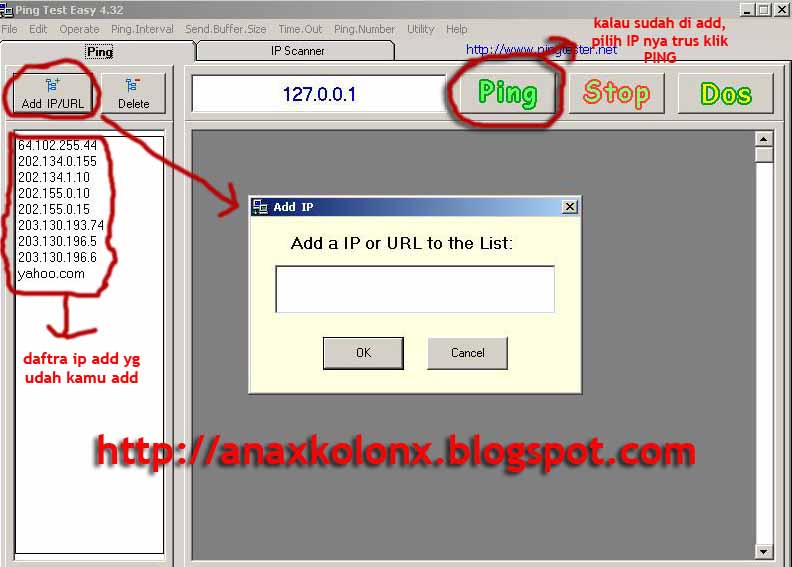
1. Melakukan ping pada DNS. Kamu ping DNS di atas itu dan pilih time reply nya yang paling kecil. Jangan sampai kamu ping malah terjadi RTO (request time out) ya, kalau RTO berarti putus, kalau putus bukannya cepet malah lelet. Untuk melakukan ping bisa pakai CMD tapi sederhana tampilan dan hasilnya, atau kalau pengen yang lebih kompleks hasilnya pakai PingTestEasy, yang bisa kamu download gratis di sini
tampilan PingTestEasy simpel but tak diragukan kemampuannya
hasil ping, jangan sering RTO

2. Cara kedua dengan melakukan tracert. Kalau dengan tracert semakin sedikit jalan yang dilalui untuk menuju suatu DNS maka semakin bagus DNS itu. Tool yang dipakai masih sama yaitu PingTestEasy.
Pada tampilan PingTestEasy, klik DOS
Setelah kamu klik DOS, maka inilah tampilan berikutnya, kalau IP sudah ditambahakn dari Add IP/URL, kamu bisa memilihnya dengan klik "Select IP" pada samping kanan itu, kemudian pilih dan klik tombol play warna hijau utk memulai tracert. Kamu bisa jg memasukkan langsung scr manual IP nya, dengan mengetikkan alamat IP nya setelah kata tracert.
hasil dari tracert, di situ ada 5 jalur yg dilalui, cari yg paling sedikit jalur yg dilewatinya
Itu baru merubah DNS di komputer, kalau kamu mau ping nya lebih bagus dan lurus-lurus lagi, kamu perlu mengubah DNS di modem dan mikrotik (jika pakai mikrotik) kamu. But, next time yach,,,, dah ngantuk soalnya, heee,,,, yang mau tanya-tanya silakan ke kotak komentar.